程序员有时候很难和外行人讲明白自己的工作是什么,甚至有些时候,跟同行的人讲清楚“你是干什么的”也很困难。比如我自己,就对Daivd在搞的语义网一头雾水。所以我打算写一篇博客,讲一下“爬虫工程师”的工作内容是什么,需要掌握哪些技能,难点和好玩的地方等等,讲到哪里算哪里吧。
一、爬虫工程师是干嘛的?
1.主要工作内容?
互联网是由一个一个的超链接组成的,从一个网页的链接可以跳到另一个网页,在新的网页里,又有很多链接。理论上讲,从任何一个网页开始,不断点开链接、链接的网页的链接,就可以走遍整个互联网!这个过程是不是像蜘蛛沿着网一样爬?这也是“爬虫”名字的由来。
作为爬虫工程师,就是要写出一些能够沿着网爬的”蜘蛛“程序,保存下来获得的信息。一般来说,需要爬出来的信息都是结构化的,如果不是结构化的,那么也就没什么意义了(百分之八十的数据是非结构化的)。爬虫的规模可达可小,小到可以爬取豆瓣的top 250电影,定时爬取一个星期的天气预报等。大到可以爬取整个互联网的网页(例如google)。下面这些,我认为都可以叫做爬虫:
- 爬知乎的作者和回答
- 爬百度网盘的资源,存到数据库中(当然,只是保存资源的链接和标题),然后制作一个网盘的搜索引擎
- 同上,种子网站的搜索引擎也是这样的
到这里,我们知道爬虫的任务是获取数据。现在比较流行大数据,从互联网方面讲,数据可以分成两种,一种是用户产生的(UGC),第二种就是通过一些手段获得的,通常就是爬虫。爬虫又不仅仅局限于从网页中获得数据,也可以从app抓包等。简而言之,就是聚合数据并让他们结构化。那么,哪些工作需要爬虫呢?
2.爬虫能做什么?
典型的数据聚合类的网站都需要爬虫。比如Google搜索引擎。Google能在几毫秒之内提供给你包含某些关键字的页面,肯定不是实时给你去找网页的,而是提前抓好,保存在他们自己的数据库里(那他们的数据库得多大呀)。所以种子搜索引擎,网盘搜索引擎,Resillio key引擎等都是用爬虫实现抓好数据放在数据库里的。
另外有一些提供信息对比的网站,比如比价类的网站,就是通过爬虫抓取不同购物网站商品的价格,然后将各个购物网站的价格展示在网站上。购物网站的价格时时都在变,但是比价网站抓到的数据不会删除,所以可以提供价格走势,这是购物网站不会提供的信息。
除此之外,个人还可以用爬虫做一些好玩的事情。比如我们想看大量的图片,可以写一个爬虫批量下载下来,不必一个一个点击保存,还要忍受网站的广告了;比如我们想备份自己的资料,例如保存下来我们在豆瓣发布过的所有的广播,可以使用爬虫将自己发布的内容全部抓下来,这样即使一些网站没有提供备份服务,我们也可以自己丰衣足食。
二、爬虫工程师需要掌握哪些技能?
我见过这样的说法:“爬虫是低级、重复性很多的工作,没有发展前途”。这是误解。首先,对于程序员来说基本上不存在重复性的工作,任何重复劳动都可以通过程序自动解决。例如博主之前要抓十几个相似度很高但是html结构不太一样的网站,我就写了一个简单的代码生成器,从爬虫代码到单元测试代码都可以自动生成,只要对应html结构稍微修改一下就行了。所以我认为,重复性的劳动在编程方面来说基本上是不存在的,如果你认为自己做的工作是重复性的,说明你比较勤快,不愿意去偷懒。而我还认为,勤快的程序员不是好程序员。下面我根据自己这段时间的工作经历,讲一讲爬虫需要哪些相关的技能。
1.基本的编码基础(至少一门编程语言)
这个对于任何编程工作来说都是必须的。基础的数据结构你得会吧。数据名字和值得对应(字典),对一些url进行处理(列表)等等。事实上,掌握的越牢固越好,爬虫并不是一个简单的工作,也并不比其他工作对编程语言的要求更高。熟悉你用的编程语言,熟悉相关的框架和库永远是百益无害。
我主要用Python,用Java写爬虫的也有,理论上讲任何语言都可以写爬虫的,不过最好选择一门相关的库多,开发迅速的语言。用C语言写肯定是自找苦吃了。
2.任务队列
当爬虫任务很大的时候,写一个程序跑下来是不合适的:
- 如果中间遇到错误停掉,重头再来?这不科学
- 我怎么知道程序在哪里失败了?任务和任务之间不应该相互影响
- 如果我有两台机器怎么分工?
所以我们需要一种任务队列,它的作用是:讲计划抓取的网页都放到任务队列里面去。然后worker从队列中拿出来一个一个执行,如果一个失败,记录一下,然后执行下一个。这样,worker就可以一个接一个地执行下去。也增加了扩展性,几亿个任务放在队列里也没问题,有需要可以增加worker,就像多一双亏筷子吃饭一样。
常用的任务队列有kafka,beanstalkd,celery等。
3.数据库
这个不用讲了,数据保存肯定要会数据库的。不过有时候一些小数据也可以保存成json或者csv等。我有时想抓一些图片就直接按照文件夹保存文件。
推荐使用NoSQL的数据库,比如mongodb,因为爬虫抓到的数据一般是都字段-值得对应,有些字段有的网站有有的网站没有,mongo在这方面比较灵活,况且爬虫爬到的数据关系非常非常弱,很少会用到表与表的关系。
4.HTTP知识
HTTP知识是必备技能。因为要爬的是网页,所以必须要了解网页啊。
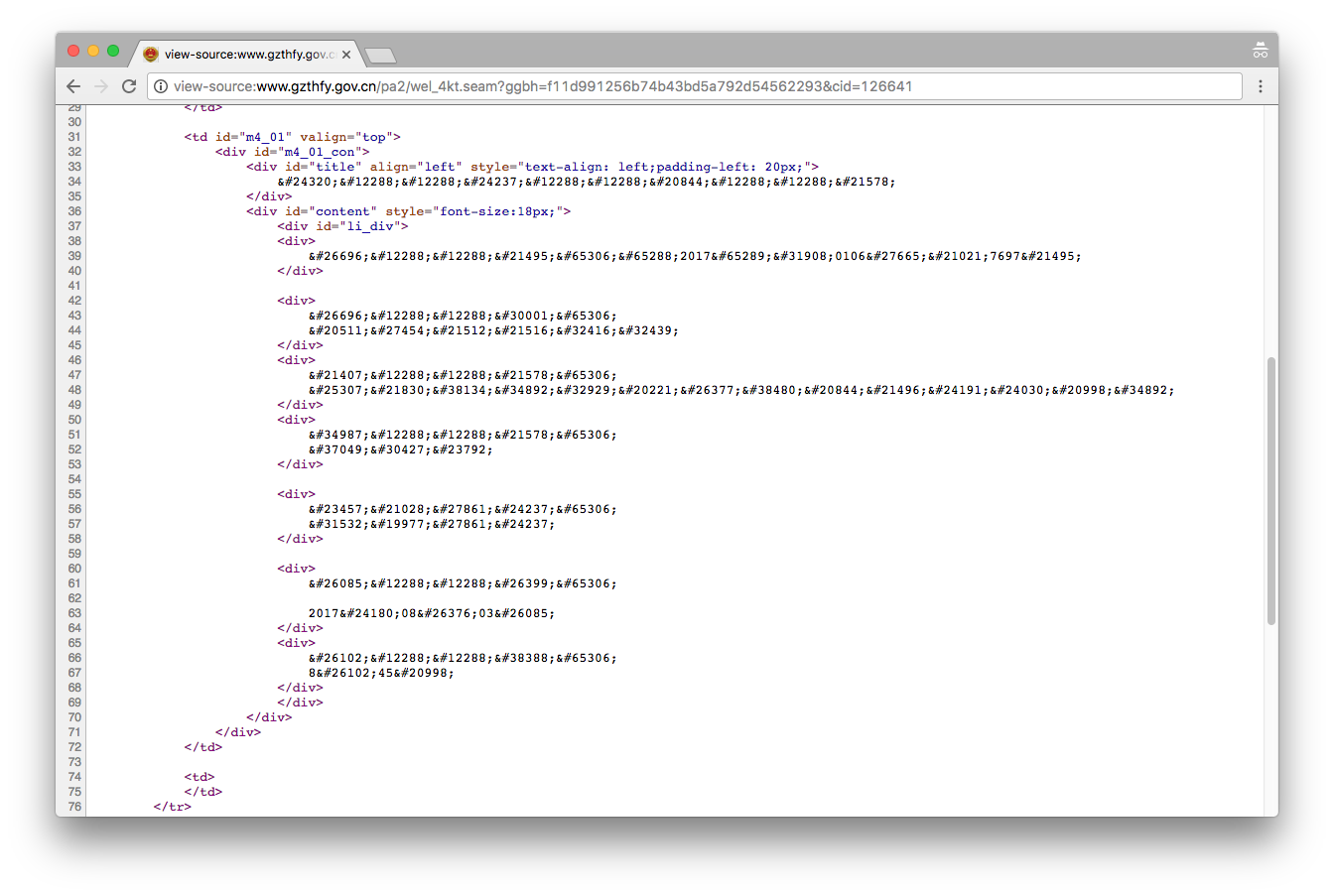
首先html文档的解析方法要懂,比如子节点父节点,属性这些。我们看到的网页是五彩斑斓的,只不过是被浏览器处理了而已,原始的网页是由很多标签组成的。处理最好使用html的解析器,如果自己用正则匹配的话坑会很多。我个人非常喜欢xpath,跨语言,表达比价好,但是也有缺点,正则、逻辑判断有点别扭。
HTTP协议要理解。HTTP协议本身是无状态的,那么“登录”是怎么实现的?这就要求去了解一下session和cookies了。GET方法和POST方法的区别(事实上除了字面意思不一样没有任何区别)。
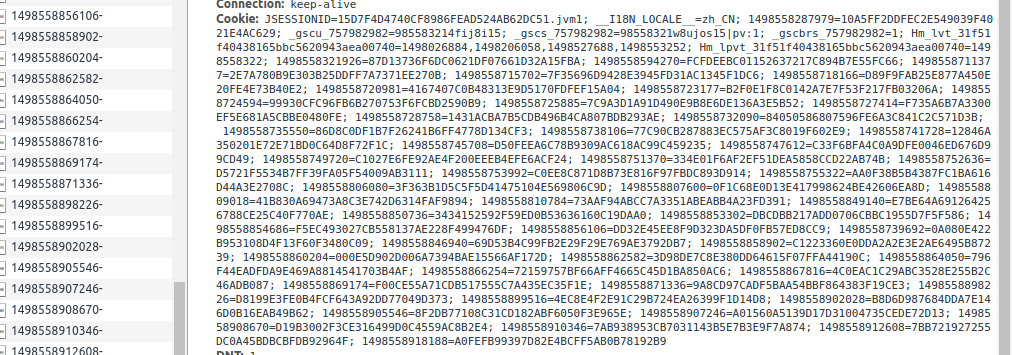
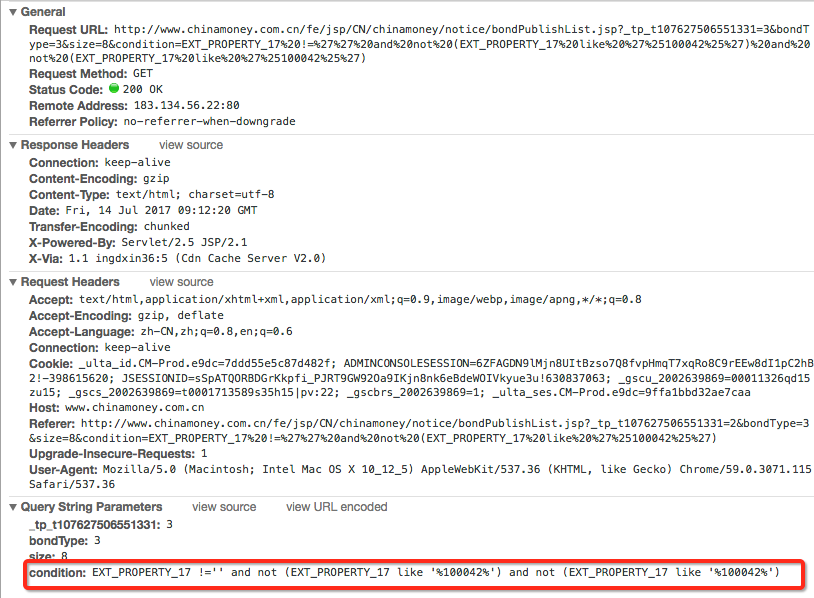
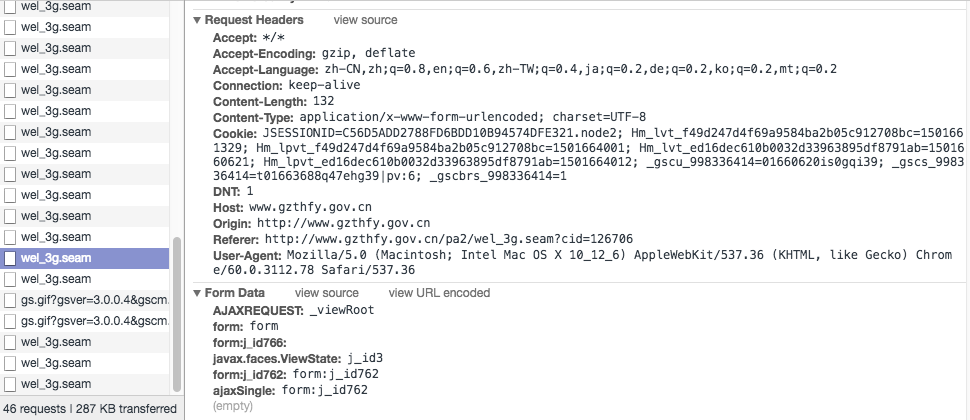
浏览器要熟练。爬虫的过程其实是模拟人类去浏览器数据的过程。所以浏览器是怎么访问一个网站的,你要学会去观察,怎么观察呢?Developer Tools!Chrome的Developer Tools提供了访问网站的一切信息。从traffic可以看到所有发出去的请求。copy as curl功能可以给你生成和浏览器请求完全一致的curl请求!我写一个爬虫的一般流程是这样的,先用浏览器访问,然后copy as curl看看有哪些header,cookies,然后用代码模拟出来这个请求,最后处理请求的结果保存下来。
5.运维
这个话题要说的有很多,实际工作中运维和开发的时间差不多甚至更多一些。维护已经在工作的爬虫是一个繁重的工作。随着工作时间增加,一般我们都会学着让写出来的爬虫更好维护一些。比如爬虫的日志系统,数据量的统计等。将爬虫工程师和运维分开也不太合理,因为如果一个爬虫不工作了,那原因可能是要抓的网页更新了结构,也有可能出现在系统上,也有可能是当初开发爬虫的时候没发现反扒策略,上线之后出问题了,也可能是对方网站发现了你是爬虫把你封杀了,所以一般来说开发爬虫要兼顾运维。
所以爬虫的运维我可以提供下面几个思路:
首先,从数据增量监控。定向爬虫(指的是只针对一个网站的爬虫)比较容易,一段时间之后对一些网站的数据增量会有一个大体的了解。经常看看这些数据的增加趋势是否是正常就可以了(Grafana)。非定向爬虫的数据增量不是很稳定,一般看机器的网络状况,网站的更新情况等(这方面我的经验不多)。
然后看爬虫执行的成功情况。在上面提到了用任务队列控制爬虫工作,这样解耦可以带来很多好处,其中一个就是可以就是可以对一次爬虫执行进行日志。可以在每次爬虫任务执行的时候,将执行的时间、状态、目标url、异常等放入一个日志系统(比如kibana),然后通过一个可视化的手段可以清晰地看到爬虫的失败率。
爬虫抛出的Exception。几乎所有的项目都会用到错误日志收集(Sentry),这里需要注意的一点是,忽略正常的异常(比如Connection错误,锁冲突等),否则的话你会被这些错误淹没。
三、爬虫与反爬
这同样是很深的一个话题,就像攻击武器与防御武器一样,双方总是在不断升级。常见的反爬措施(我遇到过的)有下面几种:
1.访问频率
很好理解,如果访问太频繁网站可能针对你的ip封锁一段时间,这和防DDoS的原理一样。对于爬虫来说,碰到这样的限制一下任务的频率就可以了,可以尽量让爬虫想人类一样访问网页(比如随机sleep一段时间,如果每隔3s访问一次网站很显然不是正常人的行为)。
2.登录限制
也比较常见。不过公开信息的网站一般不会有这个限制,这样让用户也麻烦了。其实反爬措施都或多或少的影响真实用户,反爬越严格,误杀用户的可能性也越高。对爬虫来说,登录同样可以通过模拟登录的方式解决,加个cookie就行了(话又说回来,网络的原理很重要)。
3.通过Header封杀
一般浏览器访问网站会有header,比如Safari或者Chrome等等,还有操作系统信息。如果使用程序访问并不会有这样的header。破解也很简单,访问的时候加上header就行。
4.JavaScript脚本动态获取网站数据
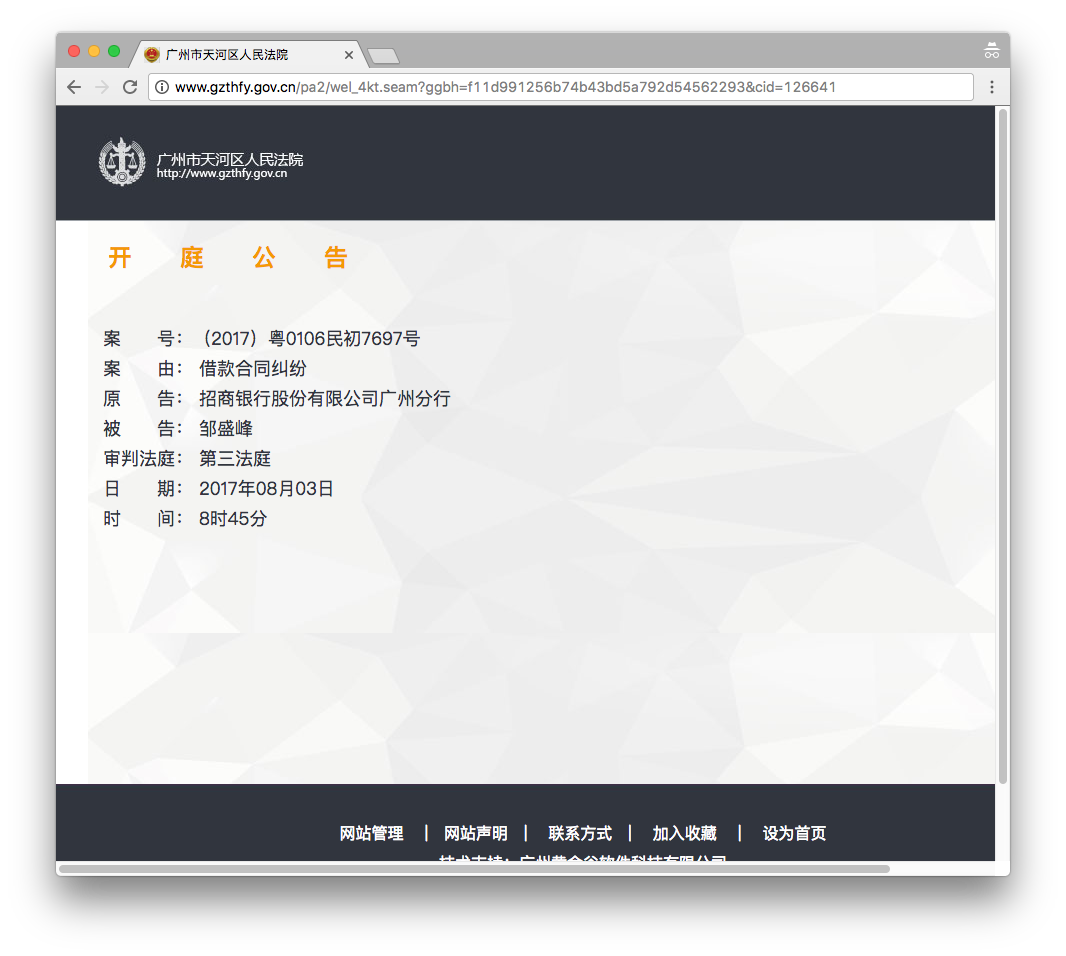
有一些网站(尤其是单页面网站)的内容并不是通过服务器直接返回的,而是服务器只返回一个客户端JavaScript程序,然后JavaScript获取内容。更高级的是,JavaScript在本地计算一个token,然后拿这个token来进行AJAX获取内容。而本地的JavaScript又是经过代码混淆和加密的,这样我们做爬虫的通过看源代码几乎不可能模拟出来这个请求(主要是token不可能破解),但是我们可以从另一个角度:headless的浏览器,也就是我们直接运行这个客户端程序,这可以100%地模拟真实用户!
5.验证码
这几乎是终极武器了,验证码是专门用来区分人和计算机的手段。对于反爬方来说,这种方式对真实用户和搜索引擎(其实可以通过记录搜索引擎爬虫的ip来区别对待,可以解决)的危害比较大,相信读者都有输入验证码的痛苦经历。但这种方法也并不是无敌的!通过现在很火的机器学习可以轻松的识别大部分的验证码!Google的reCAPTCHA是一种非常高级的验证码,但是听过通过模拟浏览器也是可以破解的。
6.ip限制
网站可能将识别的ip永久封杀,这种方式需要的人力比较大,而且误伤用户的代价也很高。但是破解办法却非常简单。目前代理池几乎是搞爬虫的标配了,甚至还有很多高匿代理等好用的东西。所以这基本上只能杀杀小爬虫。
7.网站内容反爬
有一些网站将网站内容用只有人类可以接收的形式来呈现(其实反爬就是区别对待人类和机器嘛)。比如将内容用图片的形式显示。但是近几年来人类和机器的差别越来越小,图片可以用OCR准确率非常高地去识别。
反爬总结
爬虫和反爬是典型的攻防双方的互相升级。但是我认为,这种升级不像军事,军事是无尽头的,但是爬虫和反爬是有尽头的。
爬虫的尽头就是浏览器,一旦使用浏览器,程序完全可以模拟真实用户发出请求,缺点是就是消耗资源,因为需要新开一个进程,解析DOM,运行客户端JavaScript代码。(chrome的node api在github开源仅仅两天,就拿到8k个star)
反爬的尽头就是像Google这种超级厉害的验证码,毕竟验证码的根本目的就是识别人类和机器的。
我正好有一个反爬做的非常好的例子。Google Arts Project项目是一个汇聚世界名画的艺术长廊,我比较喜欢里面的一些画,所以想下载一些(当然这是不对的),然后发现这个网站反爬做的相当好(因为版权属于收藏作品的博物馆,所以Google Arts Project肯定不会提供下载),要下载几乎是不可能的。我有点不服,开始用各种手段试图下载原图。尝试了一番,发现这个网站block掉了鼠标右键功能、审查元素发现图片并不是一个常规的图片、追踪网络包发现原图竟然不是一次网络请求拿到的,而是分成了好几次请求base64编码的字符流每次请求图片的一部分,然后在客户端组装起来图片!当然在客户端的代码也是经过加密和混淆的!这完全可以作为反爬的教科书了,既没有误伤用户,又让爬虫无法下手。我目前有一些想法:通过浏览器抓下来一张图片你的各个部分,然后通过计算机视觉把这个图片组装起来,有空的话会去实现以下看看。
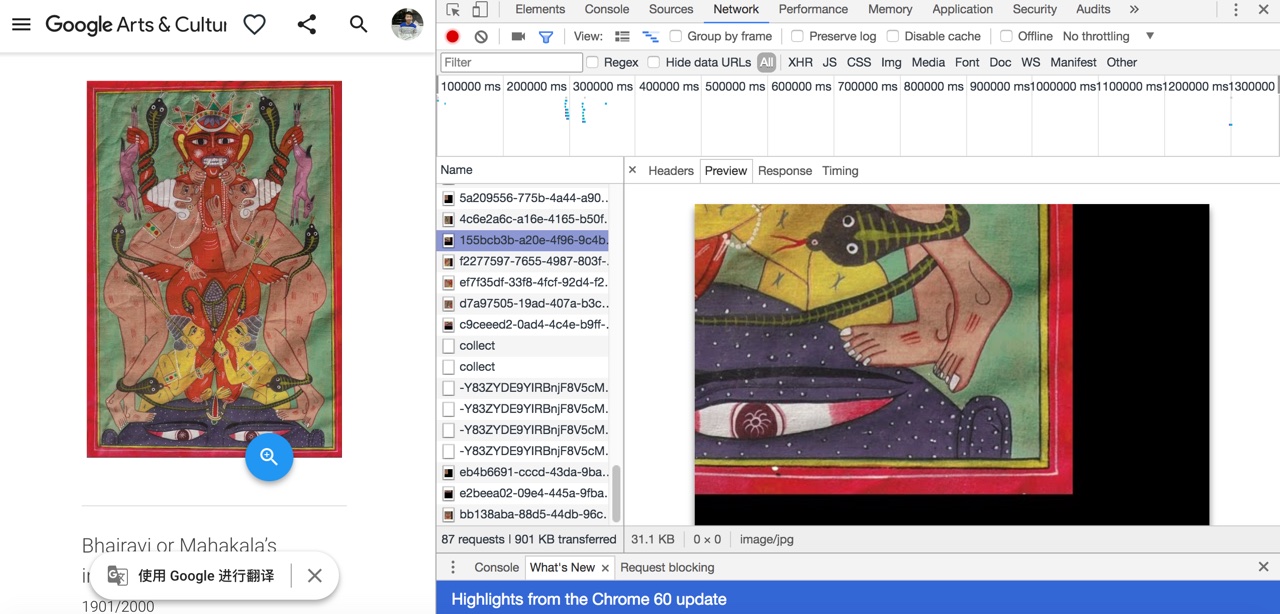
图片每次只请求部分
四、职业道德
成规模的爬虫一般都会使用集群,一般的小网站服务器规模可能不如爬虫集群的规模大。所以很多时候我们最好对要爬的网站限制一下频率。否则这些爬虫就相当于DoS攻击集群了!一般的网站都会有robots.txt可以参考。
好了,上面就是我的人生经验,做爬虫时间也不长,也没去搜集很多相关的资料,纯属个人整理,所以肯定有不全的地方。
总结来说,写爬虫需要经验积累,需要灵活的思路。比如说我之前就遇到过网站,需要验证码验证拿到一个token,可是通过看网络请求发现这个token长得很像一个时间戳,然后本地自己生成一个时间戳发现也是能用的!于是就这样绕过了验证码。所以多多积累和尝试,可以偷不少懒,嘿嘿。
另外爬虫也不是和我之前想的那样是一个枯燥无味的工作,比如我就发现了不少很垃圾,很搞笑的网站,乐趣也蛮多的。学到的东西也不少。万变不离其宗嘛。